2.1 medidas de seguridad de y antivirus
Usar protección antivirus
Los virus, los gusanos y los caballos de Troya son programas creados por enseñarnos a que utilizan Internet para infectar equipos vulnerables. Los virus y los gusanos pueden auto replicarse de un equipo a otro, mientras que los caballos de Troya entran en un equipo ocultándose dentro de un programa aparentemente de confianza, por ejemplo, un protector de pantalla. Los virus, los gusanos y los caballos de Troya destructivos pueden borrar información del disco duro o des habilitar completamente el equipo. Otros no causan ningún daño directo, pero empeoran el rendimiento y la estabilidad del equipo.
Los programas antivirus examinan el correo electrónico y otros archivos en busca de virus, gusanos y caballos de Troya. Si se detecta alguno, el programa antivirus lo pone en cuarentena (lo aísla) o lo elimina totalmente antes de que pueda dañar el equipo y los archivos.
Windows no tiene integrado ningún programa antivirus, pero es posible que el fabricante del equipo haya instalado uno. De no ser así, existen muchos programas antivirus disponibles. Microsoft ofrece Microsoft Security Essentials, un programa antivirus gratuito que puede descargar desde el sitio web de Microsoft Security Essentials. También puede visitar el sitio web de los proveedores de software de seguridad de Windows 7 para buscar un programa antivirus de otro fabricante.

2.2 programas de búsqueda de errores en disco
Scandisk: es un aplicación diseñada originalmete por Symantec ( Empresa anteriormente se llamaba norton) y adquirida posterio rmente por Microsoft para incorporarla junto a sus sistemas operativos MS-DOS a partir de la versión 6 y Windows bajo plataforma 9x (95.98, ME).
Para realizar esta Operación ir a:
Botón inicio > programas > Accesorios > Herramientas > de sistema > Scandisk y
Observe:
Para usar este programa debe:
Seleccionar la unidad que desea Revisar si tiene errores: puede seleccionar su disco
duro o un disquete que tenga dentro del drive.
Seleccione la opcion que desea aplicar. Siempre es recomendable aplicar la opción
completa de esa misma menear se segura que se ha revisado fondo todo lo que podría
estar fallando
Seleccione la opción reparar errores automáticamente si lo desea.
Haga clic en iniciar y espere que el computador termine de revisar la unidad.
Desfragmentar:
Es una utilidad del sistema que permite analizar volúmenes locales y encontrar y
consolidar carpetas y archivos fragmentados.

Sintaxis
Defrag volumen
Defrag volumen [/a]
Defrag volumen [/a] [/v]
Defrag volumen [/V]
Defrag volumen [/F]
.
para desfragmentar el disco duro
- Para abrir Desfragmentador de disco, haga clic en el botón Inicio
. En el cuadro de búsqueda, escribaDesfragmentador de disco y, a continuación, en la lista de resultados, haga clic en Desfragmentador de disco.
- En Estado actual, seleccione el disco que desea desfragmentar.
- Para determinar si es o no necesario desfragmentar el disco, haga clic en Analizar disco. Si se le solicita una contraseña de administrador o una confirmación, escriba la contraseña o proporcione la confirmación.Después de que Windows haya terminado de analizar el disco, puede comprobar el porcentaje de fragmentación del disco en la columna Última ejecución. Si el porcentaje es superior al 10%, debería desfragmentar el disco.
- Haga clic en Desfragmentar disco. Si se le solicita una contraseña de administrador o una confirmación, escriba la contraseña o proporcione la confirmación.
El Desfragmentador de disco puede tardar desde varios minutos a unas horas en terminar, según el tamaño y el grado de fragmentación del disco duro. Durante el proceso de desfragmentación, todavía puede usar el equipo
2.4 liberador de espacio .
Para eliminar archivos con el Liberador de espacio en disco
El siguiente procedimiento limpia los archivos asociados a su cuenta de usuario. También puede usar el Liberador de espacio en disco para limpiar todos los archivos del equipo.
- Abra el Liberador de espacio en disco haciendo clic en el botón Inicio. En el cuadro de búsqueda, escribaLiberador de espacio en disco y, a continuación, en la lista de resultados, haga clic en Liberador de espacio en disco.
- En la lista Unidades, haga clic en la unidad de disco duro en la que desea liberar espacio y, a continuación, haga clic en Aceptar.
- En el cuadro de diálogo Liberador de espacio en disco, en la ficha Liberador de espacio en disco, seleccione las casillas de los tipos de archivo que desea limpiar y haga clic en Aceptar.
2.5 aplicar tareas programadas

Para programar una tarea nueva:
- Haga doble clic en agrgar tarea programada luego clic en siguiente
- El siguiente cuadro mostrara la lista de programas que estan instalados en el equipo
- Si el programa que quiere ejecutar esta en la lista de clic en el y luego de siguiente
- Si desea ejecutar un progama que no esta en la lista de clic en examinar en la carpeta y archivo que desee programar y despues abrir, escribaun nombre para la tarea y una opcion
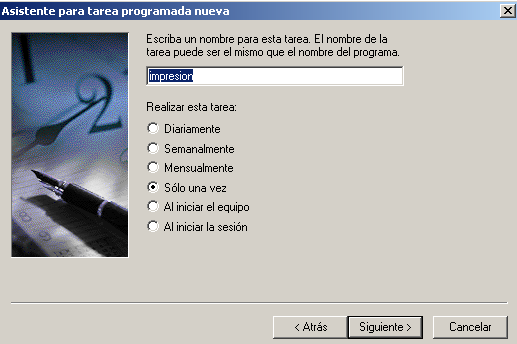
Despues de finalizar
NOTA:Tenga en cuenta que esta informacion varia en las opciones que selecciono en el cuadro de dialogo el asistente anterior.


No hay comentarios.:
Publicar un comentario